lunes, 14 de diciembre de 2015

¿Qué es un servidor? En este artículo explicaremos qué es un servidor y algunos términos relacionados con los servidores. También explicaremos brevemente cuáles son los distintos tipos de servidores.


DEFINICIÓN DE SERVIDOR
Un servidor, como la misma palabra indica, es un ordenador o máquina informática que está al “servicio” de otras máquinas, ordenadores o personas llamadas clientes y que le suministran a estos, todo tipo de información. A modo de ejemplo, imaginemos que estamos en nuestra casa, y tenemos una despensa.

Pues bien a la hora de comer necesitamos unos ingredientes por lo cual vamos a la despensa, los cogemos y nos lo llevamos a la cocina para cocinarlos. Así en nuestro ejemplo, nuestra máquina servidor sería la despensa, y los clientes somos nosotros como personas que necesitamos unos ingredientes del servidor o despensa. Pues bien con este ejemplo podemos entender ahora un poco mejor qué es un servidor.
Por tanto un servidor en informática será un ordenador u otro tipo de dispositivo que suministra una información requerida por unos clientes (que pueden ser personas, o también pueden ser otros dispositivos como ordenadores, móviles, impresoras, etc.).
Por tanto básicamente tendremos el siguiente esquema general, en el denominado esquema “cliente-servidor” que es uno de los más usados ya que en él se basa gran parte de internet.


Como vemos, tenemos una máquina servidora que se comunica con variados clientes, todos demandando algún tipo de información. Esta información puede ser desde archivos de texto, video, audio, imágenes, emails, aplicaciones, programas, consultas a base de datos, etc.
Por regla general, las máquinas servidoras suelen ser algo más potentes que un ordenador normal. Sobre todo suelen tener más capacidad tanto de almacenamiento de información como de memoria principal, ya que tienen que dar servicio a muchos clientes. Pero como todo, también depende de las necesidades, ya que podemos tener un servidor de menores prestaciones si vamos a tener pocos clientes conectados, o si los servicios que queramos en el servidor no requieren una gran capacidad servidora. A modo de ejemplo, podríamos hacer funcionar un ordenador en nuestra casa como si fuera un servidor, aunque esto no es lo más habitual. Por general, los servidores suelen estar situados en centros de datos de empresas (edificios con grandes salas dedicadas a alojar a los servidores).


TERMINOS
Vamos ahora a introducir algunos términos que son muy usados cuando nos referimos a servidores. Estos términos suelen usarse para definir lo que hace un servidor. Por ejemplo, se suele llamar servidor web a aquél cuya actividad principal es enviar páginas web a los usuarios que las solicitan cuando se conectan a internet. Veamos los términos usados habitualmente cuando se habla de servidores:
Proxy: Es un programa u ordenador que hace de intermediario entre dos ordenadores. Supongamos que nosotros nos identificamos como “juanito” y queremos hacer una petición al servidor llamado “pepito”. Si la petición la hacemos directamente, “pepito” sabe que “juanito” le hizo una petición. En cambio, si usamos un proxy que sería un intermediario que por ejemplo podemos llamar “manolito”, la petición se la haríamos a manolito y éste se la haría a pepito. De esta manera, pepito no sabe que quien realmente ha hecho la petición es juanito. A su vez, el intermediario puede bloquear determinadas peticiones. Por ejemplo, si pedimos a un proxy que tiene bloqueadas las extensiones .xxx, que nos muestre la página web “amanecer.xxx”, dicha página web no se nos mostrará porque el proxy actúa bloqueándola.
DNSson las siglas de Domain Name System. Es un sistema por el que se asocia una información con un nombre de dominio. El ejemplo más claro es cuando introducimos una ruta url en nuestro navegador de internet del tipo Una vez hemos introducido esta ruta, dicha información es enviada a un servidor DNS que lo que hace es determinar en qué lugar se encuentra esa página web alojada y nos conecta con ella.
WEBel término web va asociado a internet, donde los usuarios utilizan sus navegadores web para visitar sitios web, que básicamente se componen de páginas web donde los usuarios pueden acceder a informaciones con texto, videos, imágenes, etc y navegan a través de enlaces o hipervínculos a otras webs.
FTP: acrónimo de File Transfer Protocol o Protocolo de transferencia de archivos. Es un protocolo utilizado para la transferencia de archivos entre un cliente y un servidor, permitiendo al cliente descargar el archivo desde el servidor o al servidor recibir un archivo enviado desde un cliente. Por defecto FTP no lleva ningún tipo de encriptación permitiendo la máxima velocidad en la transferencia de los archivos, pero puede presentar problemas de seguridad, por lo que muchas veces se utiliza SFTP que permite un servicio de seguridad encriptada.
Dedicaciónnormalmente al ser los servidores equipos más potentes y por tanto más caros, se suelen compartir entre varias personas o empresas, permitiéndoles a todos tener un servicio de gran calidad y a un mínimo precio. En este caso se dice que se trata de un servidor compartido. Pero en otros casos puede haber servidores dedicados exclusivamente a una sola persona o empresa si esta puede hacer frente al gasto económico que supone. En este caso se dice que el servidor es “dedicado”.
POP3 y SMTP: hay servidores especializados en correos electrónicos o e-mails. Estos utilizan los protocolos POP3 y SMTP para recibir los correos de nuestro servidor en nuestro cliente, o para enviar desde nuestro cliente un correo al servidor de otro cliente. Aunque hay diversos tipos de protocolos estos son los más utilizados. Un protocolo no es otra cosa que “una forma de hacer algo”.
DHCP y TCP/IP: cuando un cliente se conecta a un servidor, éste tiene que identificar a cada cliente y lo hace con una dirección IP. Es decir, cuando desde casa entramos en una página web estamos identificados por una serie de dígitos que son nuestra IP. Esta dirección ip son 4 pares de números y es única para cada cliente. Así el protocolo TCP/IP permite que cuando nos conectamos a internet se nos asigne una dirección IP que nos identifica. Cada ordenador conectado a internet tiene su dirección IP, aunque en el caso de usuarios de una empresa que da acceso a internet como “Telefónica”, varios usuarios de la empresa pueden tener la misma IP porque utilizan un mismo servidor para canalizar sus peticiones en internet. Por otro lado, DHCP es un protocolo de asignación dinámica de host que permite asignar una ip dinámicamente a cada cliente cuando este se conecta con el servidor que le da acceso a internet. Esto significa que si nos conectamos el lunes a internet, nuestra IP, que nos asigna Telefónica, puede ser 82.78.12.52. En cambio, si nos conectamos el jueves nuestra IP podría ser 212.15.23.88. ¿Por qué cambia nuestra IP? Porque la empresa que nos da conexión nos asigna una de sus IPs disponibles. En cambio, los servidores al ser máquinas más potentes e importantes suelen tener una IP fija.

Jack (conector)

Conectores jacks, de izquierda a derecha: monofónico de 2,5 mm; monofónico y estéreo de 3,5 mm; estéreo de 6,35 mm.
El conector jack es también denominado conector TS (tip-sleeve, "punta-cuerpo"), de tipo monofónico, o conector TRS (tip-ring-sleeve, "punta-anillo-cuerpo"), de tipo estereofónico.1
En dispositivos móviles, donde los auriculares también incluyen micrófono, se denomina conector TRRS (tip-ring-ring-sleeve, "punta-anillo-anillo-cuerpo").2 3 4Este es un conector de audio utilizado en numerosos dispositivos para la transmisión de sonido en formato analógico.
Las siglas TS, TRS y TRRS, son el resultado del tipo de conector según su construcción.[cita requerida]

Diámetros[editar]

Hay conectores jacks de varios diámetros:
  1. El conector jack original de 6,35 mm (¼″, es decir, un cuarto de pulgada).
  2. El jack miniaturizado de 3,5 mm (aproximadamente ⅛″): es el tipo de conector más utilizado, usado para la salida de auriculares en dispositivos portátiles, como reproductores de mp3.
  3. El conector jack de 2,5 mm (aproximadamente 3/32″): es el conector menos utilizado, también en dispositivos pequeños.

Códigos de colores en PC para conectores jacks[editar]

Conectores jacks de 6,35 mm: estéreo (arriba) y monofónico (abajo):
(1) cuerpo: tierra.
(2) aro: canal der. estéreo, negativo en mono balanceado, potencia en fuentes que requieren potencia en mono.
(3) punta: canal izq. estéreo, positivo en mono balanceado, línea de señal en mono no balanceado.
(4) anillos aislantes.
Son códigos estandarizados por Microsoft e Intel en 1999 para computadoras personales (PC) como parte de los estándares PC 99.
ColorConector
TS/TRS
de 3,5 mm
Funciones
VerdeTRSsalida de audio, canales frontales
NegroTRSsalida de audio, canales traseros
GrisTRSsalida de audio, canales laterales
NaranjaTRSsalida dual, centro y subwoofer
AzulTRSentrada de audio, nivel de línea
Rosa/RojoTSentrada micrófono mono/estéreo
Las tarjetas de sonido de las computadoras comunes utilizan este tipo de conectores, siempre de tipo hembra, al que hay que conectar los altavoces u otros dispositivos por medio de un conector macho jack de 3,5 mm de diámetro. En el caso de las computadoras, como tienen varios conectores de este tipo, se utiliza un código de colores para distinguirlos:
  • Verde: salida de línea estéreo para conectar altavoces o auriculares.
  • Azul: entrada de línea estéreo, para capturar sonido de cualquier fuente, excepto micrófonos.
  • Rosa/Rojo: entrada de audio, para conectar un micrófono.
Las computadoras dotadas de sistema de sonido envolvente 7.1 usan además estas conexiones:
  • Gris: salida de línea para conectar los altavoces laterales.
  • Negro: salida de línea para conectar los altavoces traseros.
  • Naranja: salida de línea para conectar el altavoz central o el subwoofer (subgrave).


DEFINICIÓN DERACK

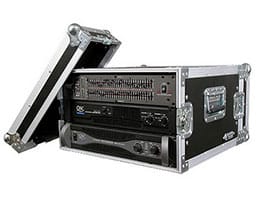
Rack es un término inglés que se emplea para nombrar a la estructura que permite sostener o albergar un dispositivo tecnológico. Se trata de un armazón metálico que, de acuerdo a sus características, sirve para alojar una computadora, un router u otra clase de equipo.
Rack
Lo habitual es que los racks puedan ensamblarse para contener, en conjunto, una gran cantidad de equipos. De este modo, aquello que se entiende por rack suele ser utilizado en instituciones científicas o educativas, oficinas gubernamentales o grandes corporaciones. En los hogares, es más frecuente que las computadoras se ubiquen en un mueble tipo escritorio.
Por lo general, los racks (que también se conocen como cabinas o bastidores) se hallan en los centros de datos que disponen de muchos servidores. El correcto armado de la estructura es esencial para el funcionamiento de los equipos, ya que los cables deben organizarse de manera adecuada para lograr las conexiones.
La finalidad de los racks es el aprovechamiento del espacio. Gracias a estas estructuras, es posible ordenar muchos dispositivos en un espacio físico reducido, facilitando también el acceso a los mismos. Tanto su instalación, que requiere de la elaboración de una compleja red de cableado y la correcta fijación de los equipos para evitar daños, como su mantenimiento son complejos y un mínimo descuido puede poner en riesgo el trabajo de mucha gente.
Dado que un rack de servidores suele estar en funcionamiento mucho más tiempo seguido que un ordenador particular, una parte esencial del mantenimiento se centra en la refrigeración, para evitar el sobrecalentamiento. Uno de los puntos fundamentales en este sentido es la limpieza del interior del hardware, ya que cuando se junta mucho polvo en los ventiladores, éstos pierden efectividad.
Se conoce como unidad rack a la unidad de medida que resulta equivalente a la altura de un equipo que será montado en un rack de entre diecinueve y veintitrés pulgadas de ancho.
RackAmp rack es el nombre en inglés que recibe un rack para amplificadores usado principalmente en el ámbito de la música profesional para referirse al mueble o la estructura sobre la cual se instalan los amplificadores, ya sea aferrándolos con tornillos o bien apoyándolos sobre bordes como si se tratara de cajones que se deslizan a lo largo de barras laterales inferiores. Es importante señalar que, a pesar de tener un nombre específico, este producto suele conocerse simplemente como “rack”.
Lo más común es ver dichos racks de amplificadores en estudios de grabación, instalaciones de disk jockeys (también conocidos como deejays o pinchadiscos) y eventos musicales en vivo. Dado que en todos los casos mencionados es necesario contar con más poder o canales de salida de lo que puede ofrecer un sólo amplificador, pero también la posibilidad de poder trasladar los equipos con facilidad, el rack es la respuesta ideal.
Las dimensiones, el aspecto y los materiales usados a la hora de diseñar un rack pueden variar considerablemente, ya que en cada caso deben responder a las necesidades específicas de sus usuarios. Echando un vistazo a la amplia selección de racks que hay en el mercado, es posible distinguir entre modelos de gran altura y de aspecto similar a un mueble doméstico, tal como una biblioteca, y otros que parecen cajas de seguridad. Por lo general comparten una puerta de vidrio para que sea fácil observar el interior sin necesidad de exponer los equipos a las partículas de polvo del exterior.
RACK, por último, es la sigla de Risk Aware Consensual Kink, una expresión inglesa que se refiere a las prácticas sexuales poco convencionales que implican un cierto riesgo aceptado por sus participantes. La noción es frecuente entre quienes practican la dominación.


Los mejores extensores wifi

No hay que tener una mansión para sufrir problemas de cobertura wifi. Los routers de los operadores no son los mejores del mundo... y tampoco nos tomamos muchas molestias instalándolos. Es normal que haya sitios de casa desde los que no te puedes conectar. Con estos dispositivos lo solucionarás.

#1 AVM FRITZ! WLAN REPEATER 310

AVM Fritz! WLAN Repeater 310

Un dispositivo realmente fácil de usar, es difícil conseguir que todo resulte tan rápido y sencillo cómo con él. Solamente tienes que conectarlo, presionar simultáneamente el botón WPS en el router y el repetidor, y listo. PUede emplearse con cualquier router, pero le sacarás el mayor partido posible con uno del mismo fabricante. El AVM Fritz! WLAN Repeater 310fue el más rápido y potente en la comparativa del número 378 de Computr Hoy. Incluso tras cuatro paredes alcanzó una velocidad de 30Mbps. Más que suficiente, por ejemplo, para enviar vídeo en alta definición a través de la red. Su precio, 49 euros.

#2 TRENDNET TEW-736RE

Trendnet TEW-736RE

Otro repetidor que ofrece muy buen rendimiento a cambio de un bajo consumo energético. Su puesta en funcionamiento no es tan sencilla como en otros modelos. Trendnet TEW-736REincluye una guía básica, con tan solo tres instrucciones puntuales que, además,  están sólo en inglés. A ello hay que sumar que no se puede cambiar el identificador de red (SSID) del repetidor WLAN. Por otra parte, su precio es bastante asequible: tan solo cuesta 32 euros.

#3 NETGEAR WN1000RP

64

Este diminuto repetidor (es realmente pequeño) tiene un funcionamiento muy sencillo, reducido consumo, y permite el cifrado WPS entre otros dipositivos. Durante nuestras pruebas comprobamos que la velocidad de transferencia de datos del Netgear WN1000RP se va reduce, moderadamente, según aumenta la distancia con respecto al router. Es muy sencillo verificar el estado de la conexión gracias a sus tres leds de colores: verde es bueno y rojo, como era de esperar, es malo. Su precio no es tan reducido: cuesta 48 euros.

#4 SITECOM RANGE EXTENDER N300

Sitecom Range Extender N300

Pese a su bajo consumo y a ofrecer la posibilidad de realizar una conexión WPS segura con otros dispositivos, algunos aspectos del Sitecom N300 hacen de él un poco práctico. La conexión está situada en el lateral, mientras el interruptor de encendido se encuentra en el frontal. Las luces de estado están ubicadas en la zona superior, mientras que hay que buscar en la parte frontal la indicación de sus funciones. Su precio es de 59,99 euros.

#5 BELKIN N300 RANGE EXTENDER


Estarás pensando que las dos visibles antenas con que cuenta el Belkin N300 aseguran una conexión espectacular, ¿verdad? Pues, paradójicamente, es uno de los que hemos medido peores resultados en la comparativa del nº 378 de Computer Hoy. Por ejemplo, medimos pérdidas de velocidad superiores al 40% a través de dos paredes. Su mayor atractivo es que es uno de los contados extensores wifi con conexión dual, capaz de trabajar también en la banda de 5 GHz.

#6 LINKSYS RE1000


Antes de  cualquier otra consideración, lo más llamativo (desde el punto de vista negativo) es que, según el fabricante,  la instalación y configuración del Linksys RE1000 sólo puede llevarse a cabo empleando del CD incluido. Esto puede ser un gran problema para utilizarlo con dispositivos sin unidad óptica, como ultrabooks o tabletas. Afortuadamente, muchas de estas dificultades se pueden solvenar gracias a la conexión WPS. Cuesta 69,99 euros.
Otra buena opción para aumentar la señal wifi es utilizar un PCL. ¿Sabes qué son y cómo funcionan? En esta otra lista te lo explicamos y te enseñamos los 6 mejores 

Access point(puntos de acceso)

  1. 1. Larry Ruiz Barcayola
  2. 2. Access point  Se trata de un dispositivo utilizado en redes inalámbricas de área local (WLAN - Wireless Local Area Network), una red local inalámbrica es aquella que cuenta con una interconexión de computadoras relativamente cercanas, sin necesidad de cables.  El Access Point entonces se encarga de ser una puerta de entrada a la red inalámbrica en un lugar específico y para una cobertura de radio determinada, para cualquier dispositivo que solicite acceder, siempre y cuando esté configurado y tenga los permisos necesarios.
  3. 3. Access point
  4. 4. Características generales del AP  Permiten la conexión de dispositivos inalámbricos a la WLAN, como: teléfonos celulares modernos, Netbook, Laptop, PDA, Notebook e inclusive otros Access Point para ampliar las redes.  También cuentan con soporte para redes basadas en alambre LAN que tienen un puerto RJ45 que permite interconectarse con Switch inalámbrico y formar grandes redes entre dispositivos convencionales e inalámbricos.  La tecnología de comunicación con que cuentan es a base de ondas de radio, capaces de traspasar muros, sin embargo entre cada obstáculo esta señal pierde fuerza y se reduce su cobertura.  El Access Point puede tener otros servicios integrados como expansor de rango y ampliar la cobertura de la red.
  5. 5.  Cuentan con un alcance máximo de cobertura, esto dependiendo el modelo, siendo la unidad de medida el radio de alcance que puede estar desde 30 metros (m) hasta mas de 100m.  Cuentan con una antena externa para la correcta emisión y recepción de ondas, así por ende, una correcta transmisión de la información.  También permite evaluar la información, realizando actividades de limpieza, seguridad y filtro con la información, así como descongestionador de redes dividiendo las redes en subredes y enviando la información de manera paralela y por lo tanto mas velozmente
  6. 6. ACCES POINT  El acces point tiene tres tipos de acceso:  Modo Root: Este es el modo mas común donde múltiples usuarios acceden al punto de acceso al mismo tiempo.  Modo Repeater: El modo repetidor se utiliza cuando quieres extender tu señal mas allá de los limites actuales.  Modo Bridge: Como especifica el nombre, hacemos un puente inalámbrico entre dispositivos ,dos puntos de acceso en modo Bridge solo hablaran entre ellos, este tipo de conección es útil cuando están conectados dos edificios separados sin cables.
  7. 7. Modo root Modo Repeater
  8. 8. Funciones  Se utilizan para permitir el acceso de diversos dispositivos a la red inalámbrica de área local (WLAN), así como de interconectarlos y permitir el acceso a diversos servicios como Internet ó comunicación entre ellos. Dependiendo el modelo y su ubicación, estos pueden tener un ancho radio de alcance pero pueden perderla en caso de obstáculos como muros, maquinaria, vehículos, etc
  9. 9. Estándares  Los APs vienen con funciones de tecnología, seguridad y administración variadas. Algunos access points son de banda dual y soportan tecnologías tanto de 2,4 GHz como de 5 GHz, mientras que otros sólo soportan una única banda. Estándar Características Velocidad (Mbps) IEEE 802.11b (Wireless B) Es uno de los primeros estándares populares que aún se utiliza. 1 / 2 /5.5 / 11 Mbps IEEE 802.11g (Wireless G) / Super G Trabaja en la banda de frecuencia de 2.4 GHz solamente. 11 / 22 / 54 / 108 Mbps IEEE 802.11n (Wireless N) Utiliza una tecnología denominada MIMO (que por medio de múltiples antenas trabaja en 2 canales), frecuencia 2.4 GHz y 5 GHz simultáneamente. Hasta 300 Mbps Bluetooth Se trata de una tecnología de transmisión inalámbrica por medio de ondas de radio de corto alcance (1, 20 y 100 m a la redonda dependiendo la versión). Las ondas pueden incluso ser capaces de cruzar cierto tipo de materiales, incluyendo muros. Hasta 1 Mbps
  10. 10. Conectores y puertos del AccessPoint  Los Access Point se encuentran diseñados para redes inalámbricas, pero también permiten la conexión a redes basadas en cable (LAN), por lo que pueden contar con el siguiente conector
  11. 11. LED’s en el AP  Las luces LED de un access point transmiten información de estado. Cuando el access point se está encendiendo, los tres LEDs normalmente parpadean. Después del inicio, los colores de los LEDs representan lo siguiente:  LEDs verdes indican una actividad normal.  LEDs ámbar indican errores o advertencias.  LEDs rojos significan que la unidad no está operando correctamente o está siendo actualizada.
  12. 12. Configuración de un AP  Configuración utilizando un navegador Web Abra un navegador Web, e introduzca la dirección IP del AP en la línea de dirección del navegador. Se mostrará la pantalla de la página Web del AP.  Configuración utilizando Telnet Desde un Shell DOS, tipee telnet <dirección-ip>. Utilice la dirección IP actualmente asignada al access point para <dirección-ip>.  Configuración utilizando la consola Conecte un cable serie desde la PC al access point y abra HyperTerminal. Utilice los siguientes datos para configurar HyperTerminal: Bits por segundo (velocidad en baudios): 9600 Bits de datos: 8 Paridad: No parity Bits de parada: 1 Control de flujo: Xon/Xoff o None